
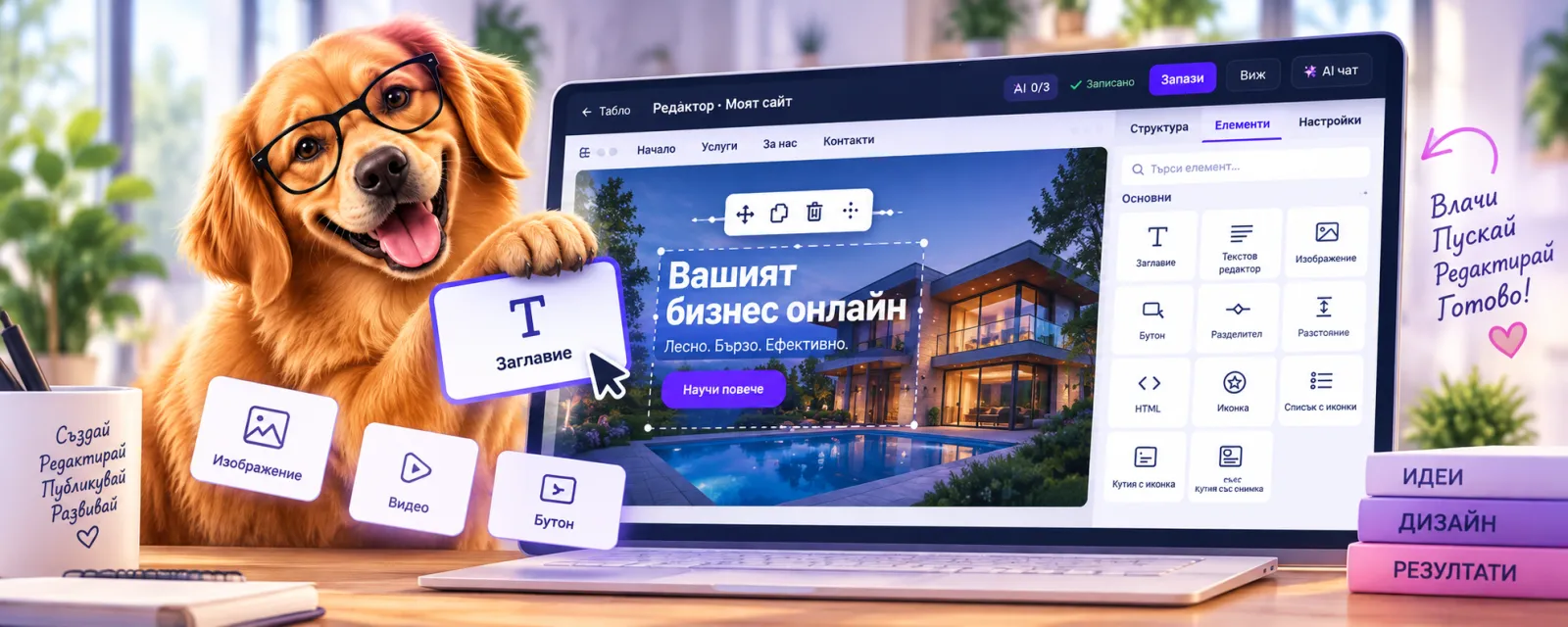
Как да редактираш сайта си с визуалния билдър на LAI
Пълно ръководство за визуалния редактор на LAI — секции, колони, елементи, настройки, снимки, форми, AI чат и публикуване на сайта.
Редактирай сайта си визуално, директно върху неговия реален изглед
След създаването на сайта LAI ти дава визуален редактор, в който можеш да променяш секции, колони, текстове, снимки, бутони, форми и останалото съдържание. Работиш върху самия сайт, а не върху празен или сив макет.
Как изглежда визуалният билдър
Горна лента
Оттук се връщаш към таблото, сменяш вътрешната страница, виждаш статуса на записа, отваряш сайта или преминаваш към AI чат.
Платно
В средата виждаш реалния сайт — hero секция, карти, колони, текстове, снимки, цветове и шрифт от избрания шаблон.
Панел за редакция
Вдясно се намират Структура, Елементи и Настройки. На телефон този панел се показва отдолу.
Горна лента
Структура, Елементи и Настройки
Структура
Показва дърво от секции → колони → елементи. Колоните се виждат като „C + ширина %“.
Елементи
Тук са всички блокове, които можеш да добавиш. Има търсачка „Търси елемент…“.
Настройки
Показва настройките на избраната секция, колона или елемент.
Празна колона: „Пусни елемент тук“.
Нова секция и подредба на колоните
При добавяне на нова секция се отваря прозорец „Нова секция“. Избираш колко колони искаш и как да бъдат разпределени.
Настройки на секция
Основни настройки
Име в структурата
Вид: Обикновена, Hero, Услуги, За нас, История, Процес, Защо нас, Отзиви, Галерия, Въпроси, Контакти, Призив, Цифри.
Ширина: В кутия / Цяла ширина.
Размери и оформление
Разстояние между колони
Отстъп горе / долу / страни
Мин. височина
Фон цвят
Цвят на текста
Фон снимка
Настройки на колона
За всяка колона можеш да определиш Ширина %.
Каталог на елементите
Всеки елемент може да бъде добавен чрез влачене към колона или чрез клик.
Основни
Текст, таг h1–h6, подравняване, цвят и размер px.
Богат текст и подравняване. Поддържа удебеляване, курсив и връзки.
Качване, alt, линк, подравняване и ширина px.
Текст, URL, подравняване, фон, цвят и плътен/контур.
Цвят, ширина %, solid/dashed/dotted.
Височина px.
Суров HTML.
Име на иконка, размер, цвят и подравняване.
Редове icon + text, + Ред, Премахни.
Иконка, заглавие и текст.
Снимка, заглавие и текст.
Медия
YouTube / Vimeo URL.
Качване на много снимки, описание, Премахни, + Качи снимки.
Адрес или embed URL.
Още
Въпрос + отговор с форматиране, + Добави въпрос.
Заглавие + съдържание, + Добави таб.
info/success/warning/danger, заглавие и текст.
Число, суфикс и етикет.
Етикет и %.
Звезди 1–5.
Цитат, име, роля и снимка.
Редове network + url.
ID за скок в страницата.
Запитвания
Заглавие „Изпрати запитване“ и бутон „Изпрати“. Телефон/Viber/WhatsApp идват от настройките на сайта.
Опционален телефон и имейл. Празно поле използва контактите на сайта. На живия сайт има обаждане, WhatsApp и Viber.
Редове name, description, price.
Редактиране на избран елемент
Всеки елемент има четири основни действия:
Запис, преглед и публикуване
Запис
Автозапис около 1 секунда след промяна или ръчно чрез „Запази“.
Виж
Отваря публичния адрес на сайта в нов таб.
Публикувай / Скрий
Управлява се от страницата на сайта. Черновата се вижда само от теб.
AI чат
AI чатът е отделен класически екран с три колони:
Секции
Влачи за ред, Скрий/Покажи, Дублирай, Изтрий и Добави секция.
Преглед
Виждаш сайта и можеш да кликнеш върху текст за редакция.
Редакция / AI чат
Пишеш на Лай какво искаш да бъде променено.
AI действия
Как работи чатът
Пишеш с твои думи какво искаш. Лай променя само поисканото, а не целия сайт.
Приложи
Записва промяната и пази версия „Преди AI промяната“.
Откажи
Връща предишния вид.
Изпрати
Изпраща написаното към Лай.
Запази версия
Позволява ръчно да запазиш версия.
Примери какво можеш да напишеш
Брандинг сайт
Брандинг сайтът се редактира по различен начин. Няма каталог с блокове и елементи.
Преглед + Лай
Виждаш сайта и балона на Лай. Посочваш коя секция искаш да редактираш: меню, hero, услуги, галерия и други.
Текст или снимки
Лай пита дали искаш да смениш заглавие, текст, снимка или галерия.
Горе има: ПК / Тел, Настройки, Виж.
Свързани настройки
Цветове и шрифт
В таб Бранд има готови палитри. Всеки цвят е квадрат + HEX. Шрифтът се избира чрез търсачка към Google Fonts с кирилица. Inter е по подразбиране.
Лого / favicon / OG
Настройват се от настройките на сайта. Логото е в платените планове.
Телефон и Viber
Бутоните използват контактите от настройките на сайта, освен ако не въведеш друг телефон в самия елемент.
Форма
Формата за запитване използва телефон, Viber и WhatsApp от настройките на сайта.
Първите 10 минути
Ако сайтът има Начало, Услуги, Стаи, За нас или Контакти, отвори страницата, която искаш да редактираш.
Виж как са подредени секциите, колоните и елементите.
Смени заглавията и описанията с твоето реално съдържание.
Използвай „Качи снимка“ или „Смени снимката“.
Отвори Елементи и го влачи към желаната колона.
Избери необходимата подредба на колоните.
Използвай Нагоре, Надолу, Дублирай и Изтрий.
Увери се, че телефонът, Viber и WhatsApp са правилни.
Прегледай публичния изглед на сайта.
Когато всичко е готово, публикувай сайта от неговата страница.
Най-важното
При шаблонен сайт работиш със секции → колони → елементи. При брандинг сайт работиш чрез преглед + чат с Лай. Ръчното редактиране не използва AI корекции, а AI променя само това, което си поискал.
